
Cet article fait partie d’une série d’articles sur les mots de passe et la sécurisation de nos données. Nous avons déjà :
- Ouvert un compte en ligne.
- Mis en place l’authentification à deux facteurs (A2F/2FA).
- Importer nos mots de passe au sein de Bitwarden (ou Proton Pass)
Il est temps de passer à la quatrième étape : - Installer l’extension pour navigateurs internet.
Le plus dur est fait, il faut à présent, soit installer l’extension Bitwarden (ou Proton Pass) pour pouvoir utiliser notre gestionnaire de mots de passe à partir de notre PC, soit installer l’application pour téléphone. Cet article explique comment installer et utiliser l’extension pour navigateurs internet.
Il est temps d’installer l’extension Bitwarden dans son navigateur internet afin de l’utiliser au quotidien.
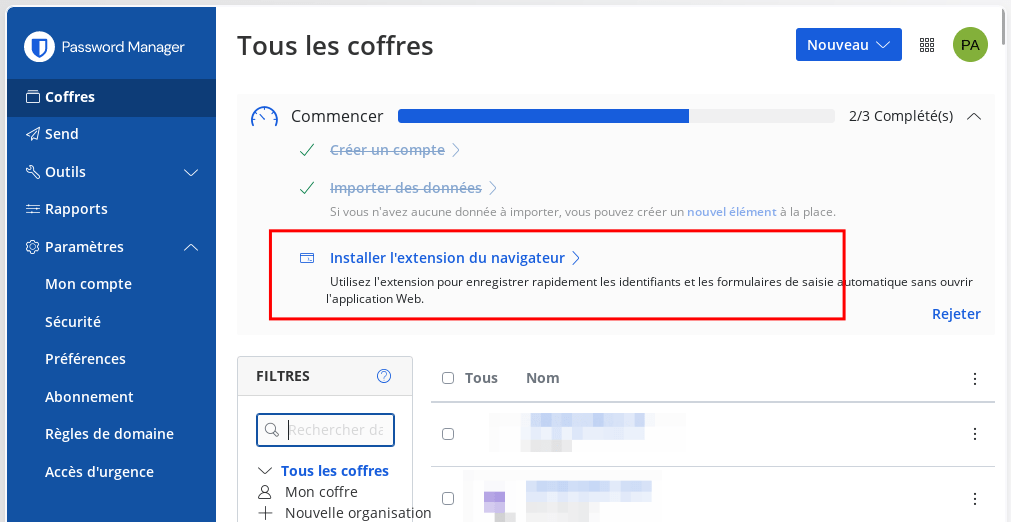
Dans la partie supérieure de Bitwarden (cadre rouge ci-dessus) il ne nous reste plus qu’à cliquer sur « Installer l’extension du navigateur ». Une page va s’ouvrir vous présentant l’extension. Cliquons sur « Add to Firefox » ou quelque chose de similaire en fonction de votre navigateur internet.

Validez l’installation de l’extension (ci-dessous).

Une page web très bien faite, présentant la manière de configurer et d’utiliser l’extension, va apparaitre. Dans certains cas, cette page est en anglais. Si c’est votre cas, descendez et sélectionnez la langue française dans le menu ad-hoc.
Lisez cette page et suivez-en les instructions.
Là voici cette fameuse page d’ailleurs : https://bitwarden.com/fr-fr/browser-start/.
Passons-en les étapes en revue :
- ① Épingler l’extension du navigateur pour y accéder facilement
- ② Se connecter à l’extension
- ③ Régler les paramètres pour plus de commodité
Suivez les indications pour épingler l’extension du navigateur (étape 1). Cette étape ne présente aucun problème.
En revanche, une explication est nécessaire pour la note de l’étape 2.

- Cliquez pour faire apparaitre la fenêtre Bitwarden comme indiqué. Aucun soucis pour entrer votre Courriel.
- Attention, en dessous à « Connexion sur : » il faut choisir « bitwarden.eu » comme le montre la capture d’écran ci-dessus. Si vous n’y prenez pas garde, votre compte ne sera pas reconnu. De fait, nous avons, lors de la création du compte, ouvert un compte sur « .eu » et pas « .com » afin que nos données soient hébergées en Europe et non aux États-Unis.
Sauvegardez votre coffre de mots de passe
Pour terminer, que vous utilisiez Bitwarden ou l’excellent Proton Pass, pensez, lors de votre stratégie de sauvegarde hebdomadaire, à y inclure le coffre Bitwarden. De cette façon, si Bitwarden tombe en panne ou que vous perdiez pour une raison mystérieuse vos accès à votre compte, vous pourrez toujours accéder à vos mots de passe.